- See more at: http://barokahdesain.blogspot.com/2012/11/cara-membuat-menu-drop-down-atau-menu.html#sthash.Mc8Ja6DJ.dpuf

Senin, 28 Oktober 2013

teknik dasar dalam microsoft office word

Materi Dasar Microsot Word 2007

Bagi pengguna Microsoft Word XP atau Office 2003 mungkin sedikit kelabakan jika suatu saat harus menggunakan Office 2007 karena file yang harus dibuka menggunakan format .docx.   Mulai mencoba-coba menu-menu yang ada. Mulai dari Home, Insert, Page Layout, References Review ataupun View.   Saya sendiri pernah suatu ketika  karena mendapat file dari temen dan tugas saya hanya memberi nomor halaman, saya harus pusing tujuh keliling sebelum akhirnya mendapatkan format yang saya inginkan.
Microsoft Office 2007 sebenarnya dirancang untuk memudahkan user,  Microsoft Word (MS Word) merupakan program untuk mengolah kata. Program ini bisa digunakan untuk menulis dokumen misalnya karya tulis, skripsi, novel, dan sebagainya. Selain menulis dokumen, MS Word juga dapat digunakan untuk bekerja dengan tabel, menulis teks dengan kreasi, menyisipkan gambar, maupun yang lainnya.  Secara default tampilan area kerja program MS Word 2007 terdiri atas dari Bar, Office Button, Quick Access Toolbar, Menu Bar, Ribbon, Ruler, Status Bar, dan View Toolbar. Tampilan area kerja dapat dilihat pada berikut :
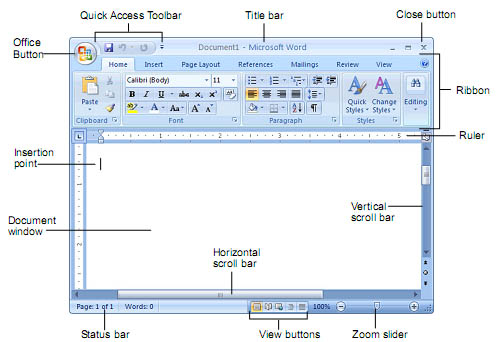


Tampilan Utama Office 2007
Dengan tampilan diatas, tentunya yang kita kenal hanya toolbar formatting. Banyak fitur tambahan  yang benar-benar baru.
Title Bar berisi nama file yang sedang dikerjakan, serta tombol menampilkan, atau menyembunyikan jendela program, dan menutup program, yaitu tombol Minimize, Maximize/Restore, dan Close. Office Button berisi perintah-perintah yang berkaitan dengan dokumen seperti membuat dokumen baru (New), membuka dokumen (Open), menyimpan dokumen (Save), mencetak dokumen (Print), dan sebagainya.


Tampilan Ribbon 2007
Tampilan Baru Ribbon Word 2007

  • Quick Access Toolbar berisi tombol-tombol yang berfungsi sebagai alternatif penggunaan perintah yang sering digunakan. Sebagai contoh, tool Open merupakan shortcut dari  Office Button>Open, atau tool Save merupakan shortcut dari Office Button>Save.
  • Menu Bar berisi serangkaian perintah yang didalamnya terdapat sub-sub perintah sesuai kategorinya. Sebagai contoh, pada menu Home terdapat submenu Clipboard, Font, Paragraph, Styles, dan Editing yang didalamnya berisi perintah-perintah sesuai kategorinya.
  • Ribbon berisi perintah-perintah khusus yang merupakan submenu dari Menu Bar.
  • Ruler merupakan kotak pengukuran yang diletakkan secara horizontal, yaitu di atas dokumen, dan secara vertikal, yaitu di sebelah kiri dokumen. Ruler berfungsi untuk mempermudah melakukan pengaturan letak halaman.
  • Status Bar adalah baris horizontal yang menampilkan informasi jendela dokumen yang sedang ditampilkan, antara lain.
    • Page: menampilkan informasi halaman
    • Words: Menampilkan jumlah halaman, kata, huruf (tanpa spasi), huruf (dengan spasi), paragraf, dan baris
View Toolbar berisi pengaturan jenis tampilan dokumen, antara lain:
  • Print Layout: memberikan tampilan sesuai hasil yang akan diterima pada saat dicetak (default).
  • Full Screen Reading: memberikan tampilan halaman penuh.
  • Web Layout: memberikan tampilan sesuai hasil yang ditampilkan di dalam jendela browser.
  • Outline: memberikan tampilan sesuai heading di dalam dokumen dan tingkatan di dalam struktur dokumen.
  • Draft: memberikan tampilan yang berkelanjutan (menggabungkan seluruh halaman seperti dalam satu gulungan). Tiap halaman dipisahkan oleh garis titik-titik.
Dari tampilan yang ada tentunya terbayang betapa harus membutuhkan ketelatenan mencoba dan mencoba, try and error sehingga tampilan baru Word 2007 benar-benar familiar terutama bagi pengguna Word 2003 atau sebelumnya.
Sedikit trik :
Kabar gembira bagi pengguna Office 2003, shortcut yang ada pada Word 2003 dapat difungsikan dalam Word 2007. Bahkan  inisial MenuBar dapat difungsikan. Contoh menyimpan dengan menggunakan Alt+F+S atau Ctrl+S
Berikut ShortCut yang ada dalam Word 2003 yang bisa digunakan untuk mempercepat bekerja dengan Word 2007
Daftar ShortCut Office 2003
Biar program baru… ngetik tetap banter… berkat shortcut.

Rabu, 23 Oktober 2013

IDM FULL VERSION TNAPA CRACK

Cara Agar IDM menjadi Full Version Tanpa menggunakan CRACK

Oleh: Uman Neutron Jumat, April 26, 2013  computer, Crack dan Keygen, Download, News, Tutorial  100 Komentar

Cara Agar IDM menjadi Full Version Tanpa menggunakan CRACK
Hai sob, ada trik terbaru nih. Kali ini saya akan berbagi trik bagaimana cara agar Internet Download Manager menjadi Full Version tanpa menggunakan crack atau keygen. Langsung saja simak ya :)
Versi IDM = Versi berapa aja sob. :Db mau 6.15 , 6.11 , 6.07 dll. Mau build 1 2 3 4 5 6 7 8 9 10 final kek tak masalah. hehe
Berikut langkah-langkah-nya:

    Pertama silahkan download idm di situs aslinya biar up to date :) ==>> http://www.internetdownloadmanager.com/
    Jika sudah, Install IDM-nya dulu.
    Setelah terinstall, biasanya disuruh register. Abaikan dulu dengan klik cancel.
    Ingat, hal pertama yang harus dilakukan adalah PUTUSKAN KONEKSI INTERNET.
    Kemudian buka lagi IDM dan isi formulir Registration nya. First Name, Last Name, dan email isi terserah kita. dan untuk serial number pilih salah satu dari list berikut:

S89JW-J3KDR-KBHW5-RMQ8H
1B0C2-NOGKB-AH0DH-W8R3C
QVD3H-ZY9K1-GW94Z-XOLQS
GZLJY-X50S3-0S20D-NFRF9
X33SI-6BW37-SQG4D-FGN8M
W3J5U-8U66N-D0B9M-54SLM
1XL56-8BB1L-TTQII-89DFX
1O6SO-LOOFL-ZFW66-EIF97
UXX3S-9N0NT-M74X0-DESMI
EC0Q6-QN7UH-5S3JB-YZMEK

    Lalu klik OK.
    Kemudian buka windows explorer, dan cari file bernama hosts di folder C:\WINDOWS\system32\drivers\etc\hosts

http://www.cyber-meong.net/2011/02/membuat-idm-jadi-full-version-tanpa.html

    Buka file hosts dengan menggunakan notepad.
    Lalu copas code berikut :

        127.0.0.1 tonec.com
        127.0.0.1 www.tonec.com
        127.0.0.1 registeridm.com
        127.0.0.1 www.registeridm.com
        127.0.0.1 secure.registeridm.com
        127.0.0.1 internetdownloadmanager.com
        127.0.0.1 www.internetdownloadmanager.com
        127.0.0.1 secure.internetdownloadmanager.com
        127.0.0.1 www.secure.internetdownloadmanager.com
        127.0.0.1 mirror.internetdownloadmanager.com
        127.0.0.1 www.mirror.internetdownloadmanager.com
        127.0.0.1 mirror2.internetdownloadmanager.com
        127.0.0.1 www.mirror2.internetdownloadmanager.com
        127.0.0.1 mirror3.internetdownloadmanager.com
        127.0.0.1 www.mirror3.internetdownloadmanager.com
        127.0.0.1 174.133.70.98

     Letakkan dibawah tulisan 127.0.0.1 localhost

membuat-idm-jadi-full-version-tanpa.html

    Klik file, Save untuk menyimpannya kemudian close.

     Terkahir, Nyalakan lagi koneksi internetnya. dan SELESAI. IDM kita sudah FULL VERSION :D

Mau Download gak masalah sob :D
http://www.cyber-meong.net/2011/02/membuat-idm-jadi-full-version-tanpa.html
Selamat mencoba. Semoga berhasil ^_^v
Sumber
Info >>>>>>> Ada Patch Terbaru IDM versi 6.xx lho sob, cek disini : Patch+Crack IDM versi 6.xx

cara membuat berbagi jaringan koneksi wifi

Membuat koneksi WIFI atau Hotspot dari laptop

Koneksi wifi dengan modem pada laptop ini bisa digunakan asalkan kamu memakai OS windows7 dan dengan beberapa setting di laptop, kamu bisa membuat sharing koneksi dari Modem USB kamu, membagi koneksi internet dari modem  untuk teman-teman kamu pastinya kan menyenangkan, tapi itupun kalau koneksinya tidak lambat :D.

1. Sebelum kita melakukan cara membuat koneksi hotspot dengan modem ini, Pastikan Modem USB nya sudah terkoneksi, Pilih Icon Conections, Open Network  and Sharing Center


2. Pilih menu Setup a New Connection or Network
3. Set up a wireless ad hoc(computer-to-computer) network
4. Next
5. Isi bagian-demi bagian (network name, Security type, Security key) dengan acuan seperti gambar dibawah ini:


6. Turn On internet connection sharing
7. close, Selesai Membuat koneksi WIFI dengan modem di laptop

Selasa, 08 Oktober 2013

Membuat jaringan VPN sendiri Dengan Sofware Hamachi

Membuat jaringan VPN sendiri Dengan Sofware Hamachi

Pada artikel kali ini  kita akan mencoba untuk membuat jaringan VPN sendiri yang tentunya dengan investasi yang murah meriah dan nyaris dengan biaya 0 rupiah. G percaya ? Oke kita ikuti saja pembahasan berikut.
Misalkan kita punya klien sebutnya saja namanya mas Paijo yang sudah menggunakan program retail kita selama beberapa tahun. Mas Paijo ini sering berbelanja untuk keperluan tokonya ke luar kota dan masalah yang dihadapinya adalah kesulitan untuk mengecek jumlah stok barang di toko (selama ini untuk menanyakan jumlah stok masih telp2xan ), dan baru-baru ini mas Paijo menghubungi kita untuk minta dibuatkan program kecil yang hanya sekedar untuk mengecek stok barang.

Hasil akhir pembicaraan disepakati perangkat jaringan yang akan digunakan adalah sebagai berikut :
  1. Komputer server untuk akses internetnya cukup menggunakan speedy dan hanya mendapatkan ip private.
  2. Laptop mas Paijo rencananya menggunakan modem CDMA (bisa starone atau lainnya) kita anggap saja menggunakan starone.
Beberapa solusi yang bisa kita tawarkan adalah sebagai berikut :
  1. Menggunakan program remote seperti Teamviewer atau CrossLoop. Loh kok enggak pake program remote seperti Radmin, Net Support Manager, atau RealVNC ? Ya jelas enggak bisa, karena komputer servernya hanya mendapatkan ip private kecuali kalo kita mau direportkan dengan menyeting portforwardingnya.
  2. Membuat program sendiri dengan menggunakan komponen Winsock, nah kalo ini cocox karena memang itu intinya dibuat artikel ke 4 ini :D
Oke sampai disini kita sudah menentukan pilihan tetapi masalah baru muncul jangankan untuk mengakses data di komputer toko mau ngePING aja selalu Request timed out.
Tapi jangan kuatir setiap masalah selalu ada penyelesaiannya dan penyelesaian yang paling sederhana untuk kasus kita kali ini adalah membuat jaringan VPN sendiri dengan bantuan LogMeIn Hamachi.
Berikut adalah langkah-langkah mulai dari pendaftaran, konfigurasi dan tentu saja sampai ngPINGnya berhasil :D
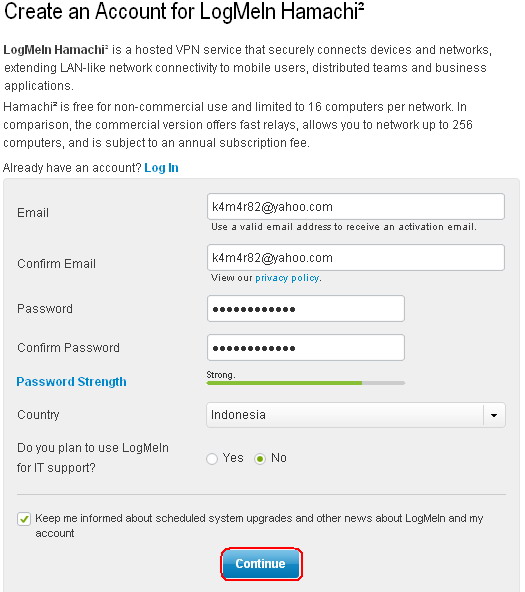
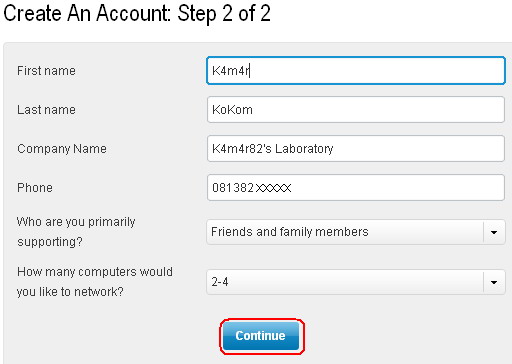
1. Mendaftar dulu disini


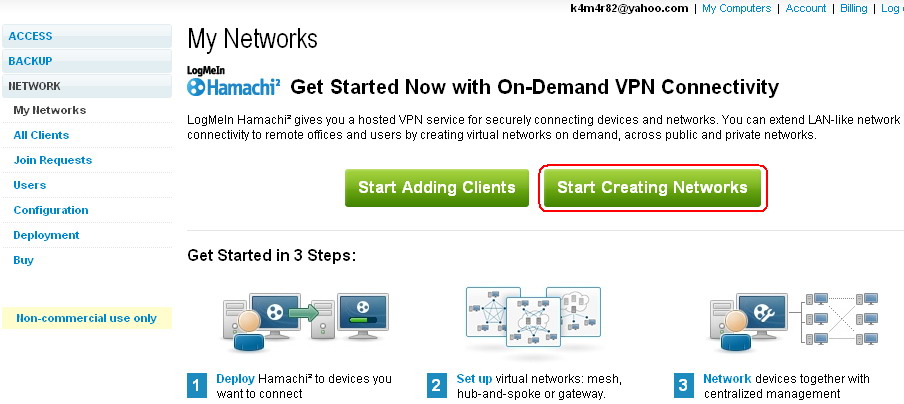
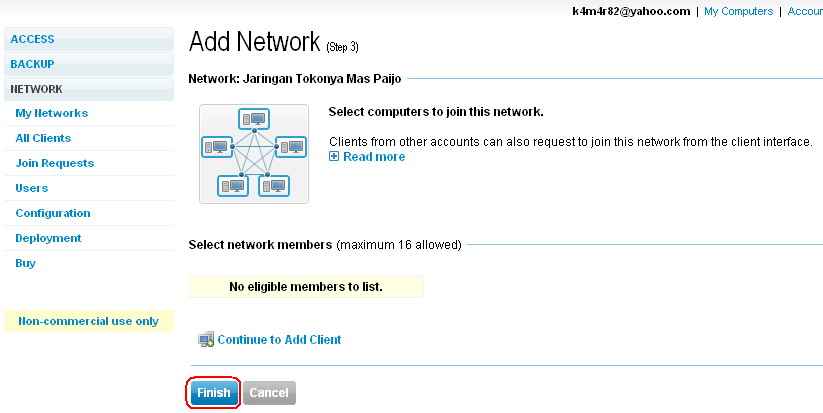
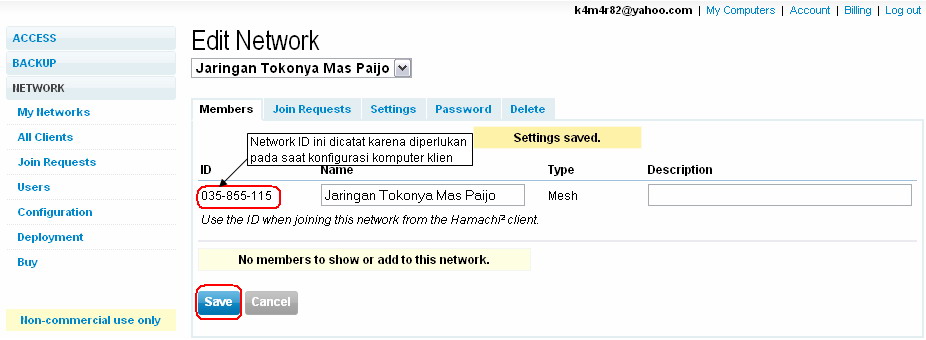
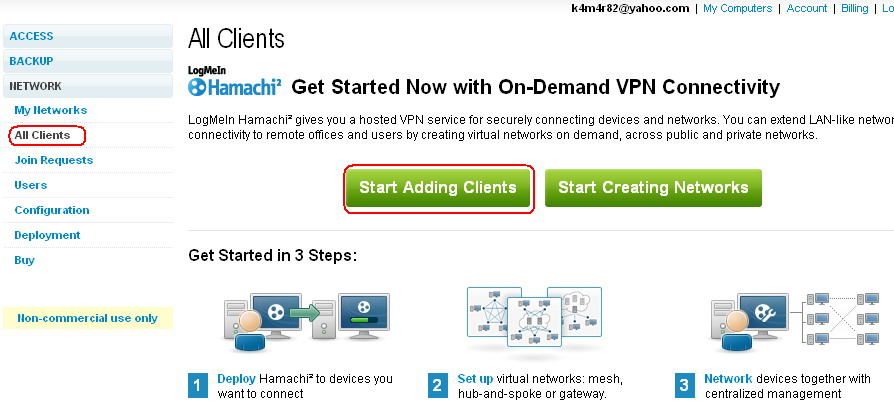
2. Setelah proses mendaftar selesai kita lanjutkan dengan membuat jaringan


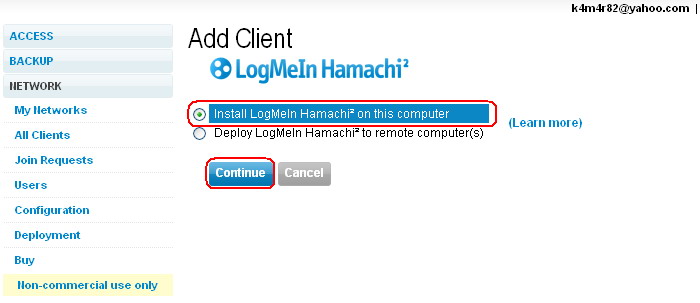
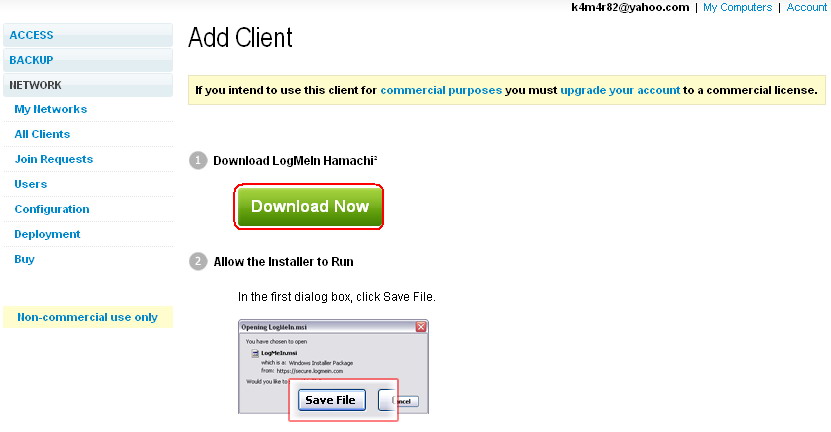
3. Langkah berikutnya adalah mendownload LogMeIn Hamachi Installer


Sambil menungu proses download selesai kita bisa logout dulu dari situs LogMeIn Hamachi.
4. Setelah download selesai copykan file installer tadi ke laptop mas Paijo dan lakukan instalasi, setelah itu jalankan program LogMeIn Hamachi

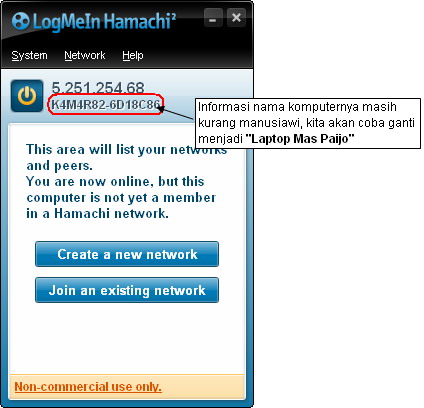
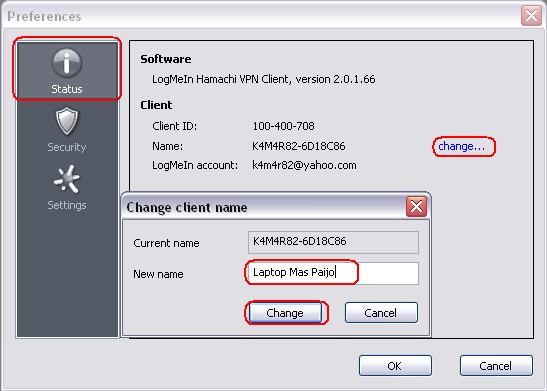
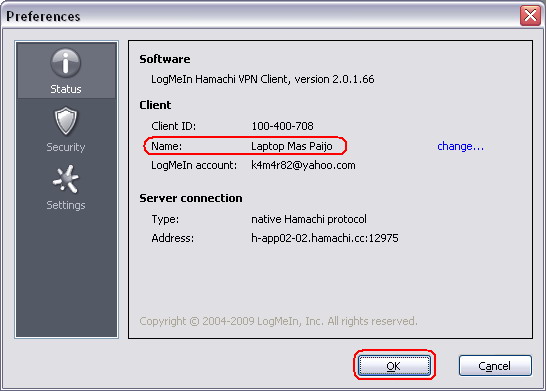
5. Selanjutkan kita akan mengganti informasi nama komputer dengan cara klik menu System -> Preferences …


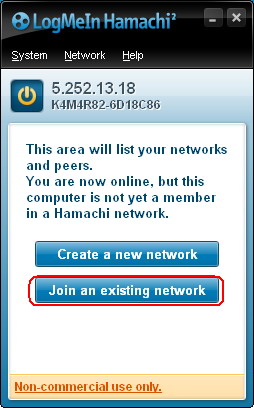
6. Bergabung dengan Jaringan Tokonya Mas Paijo dengan mengklik menu Network -> Join an existing network … atau cukup dengan mengklik tombol Join an existing network …

Setelah itu kita diminta untuk memasukkan Network ID dan Password

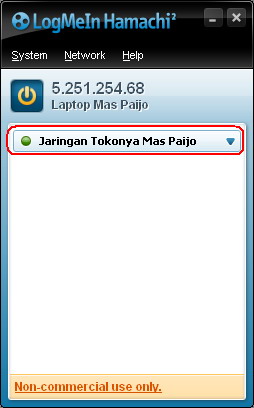
jika berhasil akan kita dapatkan tampilan lebih kurang seperti berikut :

7. Ulangi langkah 4 sampai 6 di komputer server
8. Setelah instalasi + konfigurasi di komputer server selesai, coba kita cek masing-masing program LogMeIn Hamachi maka kita akan mendapatkan tampilan seperti berikut :

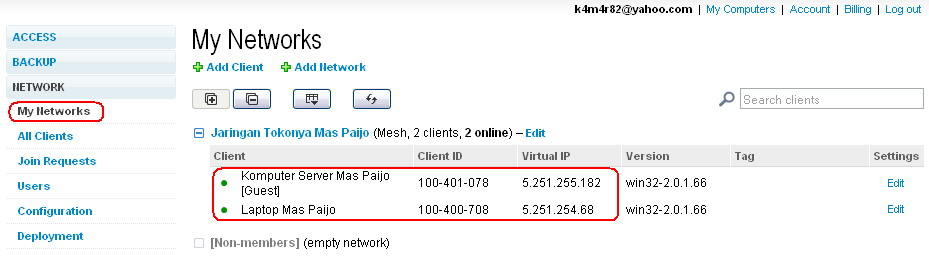
9. Biar semakin manteb kita login ulang kesini dan jika kita mendapatkan tampilannya seperti berikut berarti langkah-langkah sebelumnya sudah 100% berhasil :)

dan otomatis kita juga bisa langsung menggunakan program-program remote seperti Radmin, Net Support Manager, atau RealVNC karena kita sudah mendapatkan IP Publik sendiri
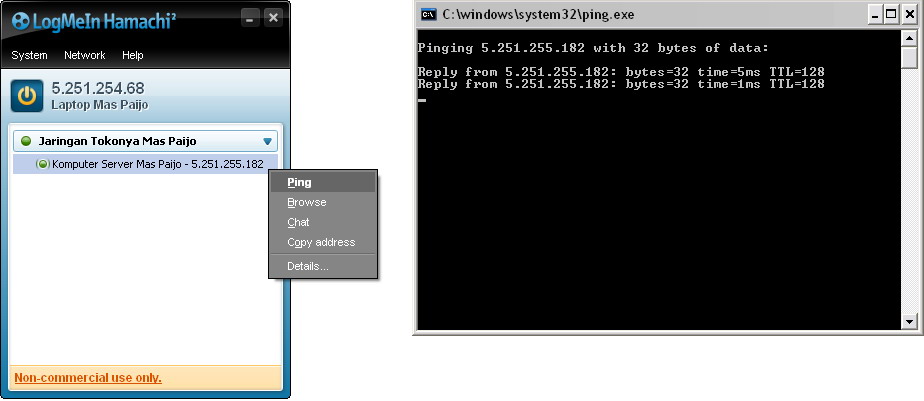
10. Terakhir kita akan mencoba ngePING komputer server

Jika hasil ping masih Request timed out coba nonaktifkan windows firewall di komputer server kemudian coba di ping lagi.