- See more at: http://barokahdesain.blogspot.com/2012/11/cara-membuat-menu-drop-down-atau-menu.html#sthash.Mc8Ja6DJ.dpuf

Sabtu, 09 Februari 2013

Cara Menginstal Windows 7 Lengkap Dengan Gambar bagi pemula


Operating System Windows 7 merupakan salah satu dari beberapa produk Microsoft yang pada saat ini lagi booming, paling banyak penggunanya.

Apalagi jaman sekarang kalau beli notebook/laptop pasti selalu ditawarkan OS Windows 7 ini. Dari beberapa produk Microsoft ini, seperti Windows XP miasalnya, masing-masing memiliki cara yang berbeda untuk instalasi ulangnya.

Cara Install Windows 7 bagi orang yang sudah biasa nginstal, mungkin itu pekerjaan sangat mudah. Tapi, pastinya masih banyak juga yang belum bisa untuk menginstal Windows 7 sendiri. Mungkin karena takut error, takut mencoba atau masih pemula dan baru belajar Cara Install Windows 7. Karena cara instalasi OS Windows 7 ini sedikit berbeda dengan Operating System yang lain, maka dibawah ini saya mau memberikan tahap-tahap dalam melakukan instalasi Windows 7 yang mungkin bisa membantu kamu yang sedang belajar atau ingin bisa/mampu untuk menginstall windows 7-nya sendiri. Dari pada anda membawanya ke teknisi, lebih baik anda sendirilah yang menjadi teknisinya, apa anda setuju dengan saya. hehe :)

Baca Juga : Cara Install Windows XP | Untuk Pemula

Berikut adalah beberapa tahap Cara Install Windows 7 secara lengkap, silahkan perhatikan dengan baik langkah-langkahnya.
restart komputer anda terlebih dahulu baru masuk ke BIOS, untuk masuk ke BIOS rata2 komp/laptop menekan F2 klw yg lainnya ada DEL, F12 dll,,, nah perhatikan langkah di bawah ini

1. Pastikan dari BIOS booting komputer Anda di setting untuk DVD, itu pun kalau dari DVD kalau dari          flashdisk tinggal atur aj boot nya ke atas, karena saya menginstal dengan DVD jadi saya atur boot DVD         nya keatas
2. Masukkan DVD windows 7
3. Tekan sembarang tombol saat muncul boot from cd or dvd

4. Akan terlihat gambar seperti dibawah ini
5. Pilihlah Indonesian pada Language, time, currency, and location
6. Tekan tombol install now
7. Tunggulah beberapa saat proses ini
8. Centang pada I accept the license terms sebagai persetujuan penggunaan windows 7 kemudian klik next
9. Karena sedang melakukan clean install maka pilih saja custom (advanced) untuk memilih di drive mana windows 7 akan di install.
10. Di tahap ini kamu bisa melakukan partisi atau membagi Hardisk kedalam beberapa drive, dimana nanti untuk windows 7 berada pada drive (C) dan sisanya drive (D) untuk penyimpanan data kamu nantinya. Atau jika kamu mau partisi setelah instalasi windows 7 langsung saja klik "Next". Biasanya saya langsung klik next, untuk partisinya belakangan.
11. Tunggulah proses ini beberapa saat
12. Secara otomatis windows akan restart
 13. Setelah restart akan muncul gambar berikut ini
14. Tunggulah proses Setting up the services hanya beberapa saat saja
 15. Instalasi akan dilanjutkan secara otomatis
16. Masukkan Nama User dan Nama Komputer sesuka Anda
 17. Jika perlu password ketikkan passtwordnya 2 kali atau kosongkan saja jika Anda tidak ingin mempassword user Anda
18. Masukkan product key serial number windows 7 Anda
      kalau kamu tidak tahu product key untuk windows kamu centang yang di bawah kotak product key             nya(tanda ceklist nya di hilangkan) lalu klik next.    

 19. Pilihlah level proteksi keamanan dari Microsoft, kamu bisa pilih Ask me later kalau kamu mengaupdate dilain waktu hehehe,,,    
20. Atur Zona waktu Anda (untuk Indonesia +7 dari GMT)
21. Selamat, windows 7 Anda siap digunakan

Nah,, Selelsai sudah semua prosesnya, kini anda sudah bisa untuk menginstal OS windows 7 (Seve) nya sendiri, tanpa perlu membawanya ke teknisi.
Semoga bisa bermanfaat buat anda semuanya.

Jumat, 08 Februari 2013

langkah menginstal windows 8

LANGKAH INSTALL WINDOWS 8 PRO LENGKAP

LANGKAH INSTALL WINDOWS 8 PRO LENGKAP
Hmm.. sudah pada merasakan RINGANNYA WINDOWS 8 BELUM SOBAT..?? wah.. komputer ku Speck KEcil.. ini windows 7..?? Nah.. cobain dulu Geh windows 8, buktikan STARUP nya.. hanya butuh 7 DETIK, untuk masuk ke LOG ON, wew.. . ??jiahhhh.. sobat kalo gak coba nyesel dah..Hihihi. Asli ringan.. dari TEst BENCKMARK juga . Windows 8 memang lebih ringan dari Windows 7, Perubahan style yang Mengasikan, . Ringan dan, ..?? cobain aja Nie.. sobat buat yang pengen migrasi namun masih kurang paham, bagaimana cara Mengolahnya si ISO, biar jadi JOSS BOOT, . Caranya hampir sama seperti Windows 7, hanya lagi lagi Windows 8 LEBIH cepat PROSES nya di bandingkan versi sebelumnya. karena langkah Penginstallannya Di permudah, tidak banyak Cara, .
O..iya.. Yang lebih Menarik Lagi, Anda tidak perlu install DRIVER lagi sobat, kalo sebelumnya windows 7, karena secara otomatis Windows 8 akan menyesuaikannya, walwpun PARTISI ANDA DI FORMAT, jadi tidak perlu download driver lagi.. Semuanya sudah INCLUDED, . Semakin Penasaran deh buat sobat yang masih berlebel SEVEN,  theme windows 7 saya juga nganggur.. HIhihi.. gpp deh.. ok lah.. tidak usah panjang lebar ya sobat,  pan tau sendiri, kalo panjang kasian TU IBU-IBU, kalo lebar, kasian juga tu si bapak.. .. ini Tutorial requesan juga.. jadi sekalian saya juga memang ingin share Tutorial install windows 8, yuk mari.. sediakan adonan..
Langkah Berikut saya jelaskan Menggunkan FLASHDISK aja ya. biar bisa di pake semua.. kalo DVD, saya rasa ada yang kurang, karena kasian si NEtbook,
yukk.. maariii
Bahan-Bahan
  1. WIndows 8 PRO atau sejenisnya. [ File berupa ISO ]
  2. FLASHDISK 8 GB , atau di sesuaikan dengan UKURAN File windows 8
  3. Power ISO untuk ngebuat BOOTABLE USB             ==> DI SINI
  4. Langkah MEmbuat bootable USB pake POWERISO ==>  DI SINI  [ Windows 7 ma windows 8 sama langkahnya membuat bootable USB]
  5. CEmilan, Cigarete, dan sebagainya untuk mempersantai suasana. 
Sudah semua di sediakn, Langsung JOS..
1. Setting BOOT anda sobat melalui USB,
NB: Ingat, saat menyeting BOOT USB, pastikan Nama nya terpilih Sesuai nama FLASKDISK nya, MEREK komputer memiliki Setingan bios yang berbeda, , Kalo ada yang kedapatan setting BOOT nya tidak terdapat USB,  , lihat di bagianna bawahnya.. biasanya ada pilihan BOOT HARDISK [ sedikit lupa saya ], pokonya Pastikan setingan BOOT USB dengan nama yang sesuai dengan USB nya di tempatkan di BAGIAN PERTAMA . Lalu SAVE, 
2. Kalo sudah, Maka BOOT akan secara otomatis menjalankan Lewat USB, Tunggu, sampai PROSES. seperti gambar di bawah 
LANGKAH INSTALL WINDOWS 8 PRO LENGKAP

3. Berikutnya akan tampil seperti gambar di bawah ini, anda tinggal atur aja sobat, TIME and Currency format : pilih INDONESIA [ HANOI, BANGKOK, JAKARTA ], lalu NEXT
4. Lanjut ke langkah di bawah ini, Langsung INSTALL NOW
5. Nah, Langkah INI, Di accept dulu tu EULA nya, Lisence terms, Lanjut NExT

6. Pilih CUSTOM: INSTALL , sobat.
7. Nah, langkah ini Menentukan Partisi, pilih aja PARTISI 1 dengan TYPE PRIMARY
Kalo mau di Format Dulu, Pilih DRIVE OPTIONS, FORMAT yang PARTISI 1 aja, jangan yang laennya, Ntar data pada Ilang lagi.

8. NAh, Proses Berjalan, seperti INI, kalo sudah 100%, windows akan RESTART,
Untuk itu, untuk pengguna FLASKDISK, ini yang sering terjadi, Sangking Enaknya Install, Restart PErtama, BOOT masih lewat USB, ya mulai dari awal lagi INSTALL nya, hehehe
Saat setelah 100%, WIndows akan RESTART, Segera menuju BIOS lagi, Atur, BOOT nya yang sebelumnya USB, ubah kembali ke semula, yakni BOOT LEWAT HDD, [ Hardisk ],
Namun, USB FLASKDISK masih tetep Terpasang, Jangan di cabut.
9. Maka Proses akan seperti di bawah ini, Tunggu saja , OK
10. Kelar langkah di atas, maka anda sobat akan di suguhkan untuk pemberian nama baru PC sobat
isi saja terserah, misal : Android19 , serta atur WARNA dan setelah ini Anda di suruh membuat Username, Silahkan aja di isi.
11. Setelah selesai langkah di atas, berikut ini Step selanjutnya, Pilih saja USE EXPRESS SETTING
12. Yups, FInal STEP INSTALL, namun masih ada Proses tambahan di bawahnya..
13. Gambar berikutnya adalah Step setelah langkah di atas, dan ini adalah langkah bagaimana anda berkenalan dengan windows 8, tinggal di PANDANG saja sobat.

14. Langkah INi akan menyesuaikan aplikasi bawaan windows yang siap di tayang kan
15. Nah, kalo sudah begini, jadi enak di pandang kan.. INi contoh punya SAYA, anda cari aja yang bertuliskan DESKTOP, di Pojok kiri Bawah.
16.  Dan hasilnya akan nampak seperti di bawah ini, INi adalah sudah hasil installan dan saya install aplikasi, dan TEMA tentunya.. Biar enggak Boring..

17. Hayoooooooo...Guankan aktivasi.. hehe..
gunakan aktivasi yang sudah saya tested. dan saat pertama kali di INSTALL, langsung JALANKAN AKTIVASI, dengan cara Ekstrack dulu dari RAR, lalu KLIK KANAN, RUN AS ADMINISTRATOR
Windows 8 SENSITIF , maka dari itu, kalo mau Ngecrack, Gunakan RUN AS ADMINISTRATOR

==> JAMU Windows 8

Enjoy with NEW Your Experience WINDOWS . .

semoga bermanfaat guys

Sumber Link: http://www.kuyhaa-android19.com/2012/11/langkah-install-windows-8-pro-lengkap.html#ixzz2Jr84EtkK

Jenis -jenis komputer dan penjelasannya

Jenis-Jenis Komponen Komputer dan Penjelasannya

Cashing

Cashing komputer adalah sebuah komponen komputer yang berfungsi sebagai tempat kita meletakkan atau menempelkan motherboard, power supply, optical disc drive, hard disk, dan lain sebagainya. Casing komputer ini dibedakan berdasarkan ukurannya yang sering disebut juga sebagai form factor (seperti ATX dan Micro ATX) dimana form factor ini mengacu kepada form factor motherboard yang didukungnya


Power Supply


Ibarat sebuah mobil yang tidak bisa berjalan jika tidak memiliki bahan bakar, maka sebuah komputer pun tidak akan bisa nyala atau berfungsi jika tidak memiliki power supply atau PSU (Power Supply Unit) ini. Power supply adalah sebuah komponen komputer yang berfungsi untuk mensuplai arus listrik ke komponen-komponen komputer lainnya seperti motherboard, hard disk, optical disk drive, dan lain sebagainya.

Motherboard / Mainboard


Motherboard adalah komponen komputer tempat kita menancapkan atau memasangkan komponen-komponen komputer lainnya seperti processor, video card, sound card, hard disk, dan lain sebagainya. Motherboard berfungsi untuk menghubungkan setiap komponen-komponen komputer tersebut agar bisa saling berkomunikasi satu sama lain. Setiap motherboard memiliki spesifikasi-nya masing-masing, spesifikasi seperti processor apa yang didukungnya dan berapa kapasitas maksimal RAM yang didukung oleh motherboard tersebut.


Processor


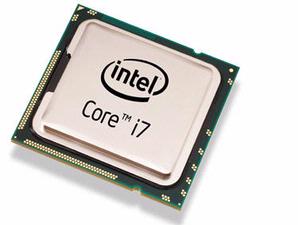
Jika sebuah komputer diibaratkan sebagai seorang manusia, maka processor adalah otak manusia tersebut. Processor atau CPU (Central Processing Unit) adalah sebuah komponen komputer yang bertugas untuk mengeksekusi instruksi atau melakukan perhitungan-perhitungan. Sebelum membeli sebuah processor kalian harus mencari tahu terlebih dahulu socket processor apa yang dimiliki oleh motherboard kalian, apakah socket AM2, socket LGA, atau lain sebagainya.

RAM


RAM adalah singkatan dari Random Access Memory, yaitu sebuah komponen komputer yang berfungsi untuk menyimpan data sementara dari suatu program yang sedang kita jalankan dan data-data tersebut bisa diakses secara acak atau random. Sebelum membeli sebuah RAM kalian harus mencari tahu terlebih dahulu slot RAM apa yang dimiliki oleh motherboard kalian, apakah SDRAM, DDR, DDR2, DDR3 atau lain sebagainya.

Video Card


Video card ini adalah komponen komputer yang berfungsi untuk menghasilkan output gambar untuk ditampilkan di monitor. Sebelum membeli sebuah video card, kalian harus mencari tahu terlebih dahulu slot video card apa yang dimiliki oleh motherboard kalian, apakah slot PCI, AGP, PCI-X, PCI Express, atau lain sebagainya.

Hardisk 


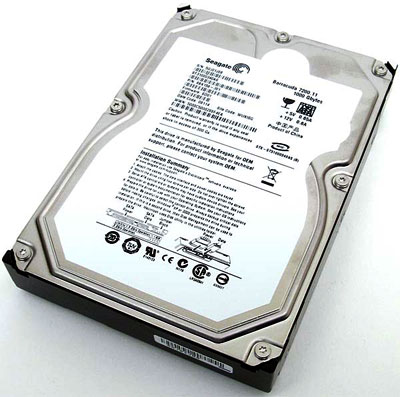
Hard disk adalah komponen komputer tempat kita menyimpan data. Semakin besar kapasitas hard disk yang kita miliki di komputer kita maka semakin banyak juga data yang bisa kita simpan di komputer kita tersebut. Sebelum membeli hard disk kalian harus mencari tahu terlebih dahulu interface hard disk apa yang dimiliki oleh motherboard kalian, apakah IDE, SCSI, SATA, atau lain sebagainya.

Optical Disc Drive


Walaupun tanpa sebuah optical disc drive komputer kita bisa nyala atau berfungsi, tetapi rasanya tanpa komponen komputer yang satu ini komputer kita seperti terisolasi dari dunia luar, terisolasi dari dunia luar maksudnya kita akan kesulitan jika suatu saat ingin meng-copy data, meng-install program, menonton film VCD atau DVD, yang semuanya tersimpan di dalam sebuah keping CD atau DVD. Optical Disc Drive ini bisa berupa CD-ROM, DVD-ROM, DVD-RW, Blue-Ray, atau lain sebagainya. Sebelum membeli sebuah optical disk drive kalian harus mencari tahu dulu interface apa yang dimiliki oleh motherboard kalian, apakah IDE, SATA, atau lain sebagainya.

Monitor


Monitor adalah komponen komputer yang berfungsi untuk menampilkan gambar yang di-output dari video card. Monitor komputer yang banyak tersedia di pasaran saat ini adalah monitor CRT (monitor tabung) dan monitor LCD, namun saat ini kebanyakan orang-orang lebih memilih menggunakan monitor LCD (terutama di kantor-kantor) karena monitor LCD ini selain tampilannya lebih modern, juga memiliki kelebihan lainnya yaitu hemat space dan hemat listrik.

Keyboard


Keyboard adalah sebuah komponen komputer inputan yang berfungsi sebagai alat untuk mengetikkan sesuatu. Selain keyboard standard, keyboard komputer saat ini memiliki model bermacam-macam, seperti keyboard mini, keyboard fleksibel yang bisa dilipat, keyboard wireless yang menggunakan bluetooth, dan lain sebagainya.

Mouse


Mouse adalah komponen komputer inputan yang berfungsi untuk menggerakan cursor di layar monitor kita dan untuk meng-klik sesuatu seperti tombol-tombol di sebuah program aplikasi. Mouse juga bermacam-macam modelnya, ada mouse standard, mouse untuk keperluan gaming, mouse wireless yang menggunakan bluetooth, dan lain sebagainya.