- See more at: http://barokahdesain.blogspot.com/2012/11/cara-membuat-menu-drop-down-atau-menu.html#sthash.Mc8Ja6DJ.dpuf

Jumat, 06 Juni 2014

Aplikasi BBM Untuk PC/Laptop

Aplikasi BBM Untuk PC, Download + Cara Install BBM Di Laptop

BBMandroids.com - Berikut kami sajikan download aplikasi bbm untuk PC, komputer/ laptop beserta panduan dan cara install aplikasi bbm di laptop/ komputer secara lengkap dan mudah untuk dipraktekan agar anda bisa tau cara bbman di pc/ laptop/ komputer anda masing masing. Demam blackberry messenger sepertinya terus mewabah di hampir semua penggila gadget diseluruh dunia. Bagaimana tidak, total pengguna aplikasi chatting blackberry messenger ini kian hari kian bertambah.
Aplikasi bbm sampai saat ini yang rilis secara resmi hanyalah untuk iOs iPhone dan Android versi 4.0 ICS dan 4.3 Jelly bean. Namun dari beberapa media online yang ada, banyak tersiar kabar bahwa aplikasi bbm telah rilis untuk beberapa perangkat dengan operating system lainnya, seperti bbm untuk gingerbread, kemudian ada juga bbm untuk nokia java symbian, dan tak ketinggalan aplikasi bbm untuk laptop/ PC (komputer). Nah disini akan kami ulas bagaimana cara install dan menggunakan bbm di komputer/ laptop agar anda bisa bbman di komputer/ pc bersama teman teman kontak blackberry messenger anda.
install-bbm-di-pc

Cara Install dan Menggunakan BBM Di Komputer, PC, Laptop :

1. Langkah langkah persiapan untuk BBMan di Laptop :
2. Langkah Langkah Instal dan Menggunakan BBM Via Laptop/ PC
a. Langkah pertama silahkan anda download terlebih dahulu 2 file yang saya sediakan diatas, setelah selesai mendownload langsung saja anda extract file Android SDK yang sudah anda download tadi.
b. Masuk ke folder yang sudah anda extract dan jalankan file Eclipse.exe yang letaknya didalam folder eclipse.
c. Pada eclipse, langsung saja anda klik tab window dan geser ke Android Virtual Device Manager
d. Setelah itu klik “New”
e. Kemudian pada menu AVD, isi semua kolom sesuai keinginan dan anda, sebagai contoh bisa anda lihat pada gambar dibawah ini :
install-bbm-laptop
f. Selanjutnya silahkan anda pindahkan aplikasi bbm for android.APK ke dalam folder [namafolder]/sdk/platform-tools/
g. Selanjutnya tinggal anda buka command promt windows (CMD) dan arahkan ke folder [namafolder]/sdk/platform-tools/ lalu ketik adb install [namaaplikasibbm].apk. Lihat pada gambar dibawah ini :
BBM Android For PC
h. Setelah proses ke7 tersebut, aplikasi bbm anda telah berhasil terinstall di Virtual Device yang ada pada komputer/ laptop anda.
i. Silahkan anda jalankan / Start Virtual Device dan jalankan aplikasi bbm yang sudah terinstall di laptop/ komputer anda tersebut.
Selain cara bbman di laptop/ komputer diatas, ada satu cara lagi untuk menginstall dan menjalankan aplikasi bbm di laptop/ PC anda. Cara yang berikutnya ini menurut beberapa teman yang sudah mencobanya memang terlihat lebih sederhana dibandingkan dengan cara install bbm di pc/ laptop yang pertama. Untuk detail langkah langkah nya silahkan anda simak dibawah ini.

Cara BBMan Di Komputer, PC, Laptop Menggunakan Genymotion :

1. Persiapan
c. Install aplikasi virtualbox nya sampai selesai, kemudian disusul dengan menginstall aplikasi Genymotionnya.
2. Langkah Instalasi dan Menjalankan BBM Di PC/ Laptop
a. Daftar user baru dahulu untuk menjalankan aplikasi Genymotion. Silahkan anda daftar ke http//:www.genymotion.com
b. Setelah anda memiliki akun genymotion, langsung saja anda buka dan pilih Add Device untuk virtual mobile nya. Disini silahkan anda login menggunakan ID yang sudah anda daftarkan pada langkah 1.
c. Pilih device sesuai dengan perangkat smartphone yang anda inginkan.
d. Setelah itu, anda akan menuju proses Play Virtual Device. Nah disini anda akan diminta letak direktori folder android SDK. Untuk anda yang belum memilikinya, silahkan download disini.
e. Setelah proses diatas beres, langsung saja anda install aplikasi BBM.Apk (bbm untuk android) yang sudah anda download di google play store.
f. Beres, Langsung saja anda jalankan aplikasi bbm for android tersebut di laptop anda dan selamat menikmati cara bbman di komputer/ pc dengan kedua langkah diatas.
Selamat BBM-an la bro by Jonroy Sinurat

Minggu, 06 April 2014

Download Panduan Lengkap Cara Membuat Website dengan Super Mudah (Ebook)
Ingin punya website tetapi sama sekali tidak mengerti coding? Jangan buru-buru nge-judge kalau kamu tidak akan bisa membuat website sendiri. Bisa! Saat pertama kali membuat Pusatgratis.com dulu, PG juga benar-benar masih buta coding. Tetapi toh seperti yang bisa kamu lihat sekarang, Pusatgratis.com bisa live dan dikunjungi oleh puluhan ribu orang setiap hari. Tidak terlalu buruk untuk website yang dibuat oleh orang yang buta coding ;)
Download Panduan Lengkap Cara Membuat Website dengan Super Mudah (Ebook)

Dari pengalaman tersebut PG akhirnya berekspansi dengan membuat Windows Portal Indonesia
Download Panduan Lengkap Cara Membuat Website dengan Super Mudah (Ebook)

Kini PG akan membagikan panduan yang sama dengan yang PG gunakan saat pertama kali membuat Pusatgratis.com dulu. Dari Ebook ini kamu akan belajar:

Membuat Website

  • Cara membuat website dengan super mudah menggunakan WordPress (ya..Pusatgratis.com adalah WordPress ;))
  • Kenapa memilih WordPress?
  • Tips memilih hosting yang baik
  • Virtual Private Server – ketika website sudah ramai dan populer
  • Membuat tampilan website menjadi keren dengan theme
  • Cara memilih dan download theme yang aman

Manajemen Website

  • Cara menulis artikel (posting)
  • Cara mengupload gambar
  • Cara memasukkan video Youtube
  • Cara memasang widget
  • Cara lain dalam menulis artikel
  • Cara membuat galeri foto website

Meramaikan Website

  • Apa itu SEO (Search Engine Optimization)
  • Kenapa SEO itu penting
  • Cara membuat website kamu SEO Friendly
  • Cara guest blogging
  • Cara meramaikan website melalui social media

Menghasilkan Uang dari Website

  • Cara menghasilkan uang dengan Google Adsense
  • Cara menghasilkan uang dengan Affiliate

Optimasi Ketika Website Mulai Ramai dan Populer

  • Cara upgrade server
  • Cara menggunakan CDN (Content Delivery Networks)
  • Cara menggunakan CloudFlare
  • Meringankan load website dengan W3 Total Cache
  • Cara optimasi database
  • Cara maintenance website dengan trafik tinggi

Backup dan Recovery

  • Cara backup website melalui SSH Command Line
  • Cara backup website melalui plugin
  • Cara backup website secara manual
  • Cara recovery website
Itulah daftar isi materi yang bakal kamu pelajari di Ebook ini. Bagi kamu yang tertarik untuk bisa membuat website sendiri dengan super mudah menggunakan WordPress, silahkan download Ebook ini secara gratis.
Kunjungi halaman giveaway ini, masukkan email dan klik Download.
Download Panduan Lengkap Cara Membuat Website dengan Super Mudah (Ebook)

Masukkan data yang diperlukan di form yang disediakan.
Download Panduan Lengkap Cara Membuat Website dengan Super Mudah (Ebook)

Klik Download.
Download Panduan Lengkap Cara Membuat Website dengan Super Mudah (Ebook)

Jika muncul halaman sukses seperti ini, tandanya ebook sudah dikirimkan melalui email.
Download Panduan Lengkap Cara Membuat Website dengan Super Mudah (Ebook)

Cek email kamu dan klik Get it Now.
Download Panduan Lengkap Cara Membuat Website dengan Super Mudah (Ebook)

Panduan ini bisa menjadi awal bagi kamu untuk berkenalan dengan website dan menghasilkan uang dari web. Kedepannya kamu bisa mengembangkannya secara otodidak untuk hal-hal lain yang lebih advanced. Membuat toko online, portal berita, forum komunitas, dan berbagai web keren lainnya.
Semoga bermanfaat ;)

Sabtu, 05 April 2014

Tips Cara Memelihara Dan Menghemat Baterai Laptop

dari:  Jonroy

Tips Cara Memelihara Dan Menghemat Baterai Laptop

Tips Cara Memelihara Dan Menghemat Baterai Laptop - Kelebihan menggunakan laptop dari pada komputer yaitu kita bisa menggunakannya kapan saja. Baterai laptop memungkinkan kita untuk menggunakan laptop selama beberapa jam tanpa menggunakan listrik. Lamanya ketahanan baterai tergantung pada umur, tipe, dan besarnya penggunaan energi baterai.
Baterai laptop di sini merupakan salah satu hardware yang sering di gunakan jika menggunakan laptop tersebut. Maka secara otomatis daya maupun kinerja dari Baterai Laptop tersebut akan terus menurun, hal ini sudah merupakan kewajaran dari sistem kerja komponen baterai. Tetapi sang pemilik juga dapat Merawat Dan Menghemat Baterai Laptop agar lebih awet dan tahan lama dari pengguna laptop lainnya.
Berikut ini adalah Tips Cara Merawat Dan Menghemat Baterai Laptop :
1. Pada saat pertama kali kita membeli laptop sebaiknya charge sekitar 8-10 jam tanpa di pakai.
2. Atur kecerahan (brightness) dan kontras tampilan layar monitor laptop, hal ini mampu memberikan penurunan pemakaian energi baterai.
3. Matikan Wi-fi dan juga bluetooth bila tidak sedang digunakan, dikarenakan bahwa ke 2 fitur konektivitas ini sangat menyedot energi baterai dengan cepat.
4. Nonaktifkan perangkat tambahan peripheral laptop seperti USB ekstension, mouse, webcamedan perangkat tambahan lain yang bisa menguras energi laptop jika tidak digunakan.
5. Matikan aplikasi yang sedang berjalan tetapi tidak sedang digunakan, aplikasi yang sedang berjalan memakan daya kerja procesor dan juga harddisk yang imbasnya menyedot energi baterai laptop.
6. Pakailah baterai laptop sampe habis dulu baru kemudian di charge sampai penuh baru di gunakan kembali.
7. Setting dengan baik power saving secara default yang pada umumnya sudah ada pada laptop, seperti mode untuk mematikan monitor, harddisk dan standby saat tidak dipakai secara otomatis.
8. Gunakan laptop dengan cara yang baik seperti di tempat yang sirkulasi udaranya baik dan juga meletakkan laptop di tempat yang tepat. Hindari dari air laptop yang sedang menyala atau digunakan agar tidak terjadi hal yang tidak diinginkan.
9. Gunakanlah software yang sesuai dengan Merk Laptop yang biasanya produsen tertentu dengan tools tambahan memberikan secara paket yang bisa digunakan untuk menghemat baterai laptop dan juga memonitiring perangkat hardware dan software yang sedang berjalan.

Itulah beberapaTips Cara Memelihara Dan Menghemat Baterai Laptop yang bisa kita lakukan untuk merawat dan menghemat baterai laptop kita. Semoga Tips Cara Memelihara Dan Menghemat Baterai Laptop yang saya berikan memberikan manfaat bagi yang membaca dan kita semua.

Tips Cara Memelihara Dan Menghemat Baterai Laptop

cara mengeteahui driver yang perlu di update

Mengetahui Driver Laptop yang Perlu di Update dengan Driver Identifier

953@blogspot.com
Kita sering mengalami beberapa problem di laptop, PC dan netbook kita, salah satu penyebabnya adalah driver dari Laptop mengalami kerusakan dan memerlukan update untuk menunjang jalannya Laptop dengan baik. Disini ubik akan berbagi sedikit bagaimana cara mengidentifikasi driver laptop,PC dan netbook yg perlu di update. Dan berikut langkah-langkahnya :
  • Download driver identifier di sini
  • Install driver identifier di komputer hingga selesai
  • Jalankan program driver identifier
  • Klik scan, setelah Anda klik maka driver identifier akan menganalisis, mencari dan melaporkan kepada Anda driver mana saja yang belum terpasang dan membutuhkan update. Sebagai percontohan saya menggunakan Netbook Acer Aspire One Happy milik teman saya yang sedang saya install ulang OS Windows-nya, sebenarnya driver Netbook Acer Aspire One Happy ini sudah ditanam di Harddisk tapi saya gunakan dulu untuk mengambil screenshot percontohan ^_^
  • Setelah selesai proses scan maka driver identifier akan menampilkan hasilnya pada browser Anda, sebelum hasilnya Anda dapat ketahui, Anda harus mengizinkan driver identifier mengirim hasil laporannya ke server mereka agar Anda mendapatkan rekomendasi driver yang Anda perlukan.
  • Tanda tanya berwarna kuning menunjukkan driver yang belum terpasang di komputer Anda, Anda klik download atau dibuka pada halaman baru, sedangkan untuk driver yang minta update ke versi terbaru adalah driver yang memberikan laporan good tetapi tulisan good tersebut terdapat link. Seperti contoh berikut:
  • Setelah itu Anda scroll browser Anda sedikit, lalu klik download pada jenis driver yang cocok dan yang terbaru, seperti gambar berikut:
  • Lalu Anda klik download lagi seperti gambar berikut:
  • Selanjutnya Anda klik alamat driver yang akan Anda download:
  • Setelah semua driver Anda download, kini tiba saatnya untuk Anda install di komputer Anda. 
  • Bila kurang jelas bisa lihat video tutorial berikut: 

Demikianlah tutorial singkat dari saya tentang Cara update dan mencari driver komputer (PC, Laptop, dan netbook) secara mudah menggunakan Driver Identifier.

Kamis, 23 Januari 2014

kata kata mutiara

Kata Kata Mutiara

Tuesday, January 14th 2014. | Kata Kata
Kata kata mutiara adalah serangkaian kata kata yang indah tentang kehidupan, cinta dan persahabatan. Kata kata mutiara ini bagus di jadikan status fb atau update twitter agar terlihat lebih keren. Nah, bagi Anda yang sudah tidak sabar untuk update status dengan kata mutiara silahkan lihat dibawah ini.

Kata Kata Mutiara Terbaru 2013

Kata Kata Mutiara Romantis
Sahabat adalah mereka yang mampu mengeluarkan kemampuan terbaik yg ada dalam diri kamu. Mereka yg selalu berimu semangat.
Bersedih dengan orang yg tepat lebih baik daripada berbahagia dengan orang yg salah. Bijaklah dlm memilih sahabat.
Sahabat bukan mereka yg menghampirimu ketika butuh, namun mereka yg tetap bersamamu ketika seluruh dunia menjauh.
Jangan pernah sakiti sahabatmu, karena sahabat adalah cara Tuhan menunjukkan bahwa Dia tak ingin kamu sendirian jalani hidup.
Sahabat adalah dia yg tahu apa yg dia miliki ketika bersamamu, bukan dia yg menyadari siapa dirimu setelah dia kehilanganmu.
Sahabat adalah mereka yg tahu semua kekuranganmu, namun tetap memilih bersamamu ketika orang lain meninggalkanmu.
Cinta harus berasal dari hati. Maka jika tidak dari hati, jangan pernah berucap bahwa kamu mencinta.
Mencintai tak hanya sekedar untuk dicintai. Tetapi bagaimana menjaga dan menghargai perasaan yang disebut cinta.
Jika tak ada cinta, katakan saja. Jgn karena tak ingin menyakiti, kamu lupa, meski luka yg kamu beri bisa dimaafkan, dia tak terlupakan.
Jika kamu cinta dia, biarkan dia menjadi dirinya sendiri, maka kamu tak akan kecewa ketika mereka tak seperti yang kamu inginkan.
Terkadang, tak peduli berapa banyak orang di sekitarmu, kamu merasa sepi. Hanya karena kamu berharap dia yang kamu cinta ada di sisi.
Kadang, meski kamu sangat mencintai seseorang, kamu harus melepaskannya, karena tanpanya kamu temukan dirimu lebih bahagia.
Cinta mungkin akan memberikan luka. Tapi luka akan membuatmu lebih dewasa.
Cinta kasih adalah perasaan hati, yang harus diungkapkan dengan hati, bukan hanya dengan rayuan atau pujian.
Kau selalu lbh kuat dr rasa sakitmu, lbh besar dr masalahmu, lbh baik dr penghakiman org atasmu, slm ada Tuhan di hatimu.
Segera laksanakan rencana keberhasilan mu di hari ini, jangan tunda lagi, jangan buang waktu, karena waktu tak bisa menunggu.
Jangan berpikir kamu tak mampu melupakan masa lalu. Tutup pintu masa lalumu, karena Tuhan selalu buka pintu masa depanmu.
Hidup ini bukan tentang apa yg dipikirkan mereka yg membencimu, namun tentang apa yg dipikirkan Tuhan yg menyayangimu.
Jangan habiskan waktumu memimpikan sesuatu yg tak mungkin terjadi ketika kamu bisa bangun dan membuat sesuatu terjadi.
Hal yg menyakitkan ketika kamu kehilangan seseorang adalah kenyataan bahwa dia tak berusaha tuk mempertahankan hubungan kalian.
Kebahagiaan  bukanlah disaat kita memiliki kesempurnaan, namun ketika kita dapat  menerima ketidaksempurnaan dengan tulus dan ikhlas.
Apa yg mudah utk didapatkan, akan mudah utk disesalkan. Apa yg butuh perjuangan utk didapatkan, akan sulit utk dilupakan.
Jangan pernah menyerah, kamu lebih berani daripada yg kamu percaya dan lebih kuat daripada yg kamu pikirkan. Semangat!
Berhati-hatilah dalam memilih teman, karena waktumu terlalu berharga tuk mereka yang tak pernah menghargai waktumu.
Jika kamu ingin seseorang percaya padamu, hal pertama yg harus dilakukan adalah meyakinkan mereka bahwa kamu mempercayai mereka.
Relakan jika memang harus berakhir. Karena akhir sebuah kisah adalah pertanda bahwa akan ada kisah yang baru.
Luka terdalam adalah luka yang tidak bisa dilihat oleh mata, dan kesedihan terdalam adalah kesedihan yang tidak bisa diungkapkan oleh kata-kata.
Terkadang bukan karena kebohongan kamu membenci sesorang, tapi karena sedih menerima kenyataan bahwa ia tak bisa lagi kamu percaya.
Kehilangan seseorang yang kita cinta memang sangat menyakitkan, tapi itu bukan akhir segalanya, kita bisa bahagia meski tanpa dia.
Jika kamu cinta dia, biarkan dia menjadi dirinya sendiri, maka kamu tak akan kecewa ketika mereka tak seperti yang kamu inginkan.
Butuh kepercayaan dalam cinta, karena cinta punya kekuatan untuk saling menyakiti. Namun cinta juga yang tak membiarkan itu terjadi.
Ketika dia yg kamu cinta pergi meninggalkanmu, itu karena kamu berdoa tuk mendapatkan seseorang yg baik, dan dia tak baik untukmu.
Masa-masa terbaik dalam hidup adalah saat kita mampu menyelesaikan masalah sendiri, Masa-masa suram kehidupan adalah saat kita menyalahkan orang lain atas masalah yang kita hadapi.
Ketika dalam sebuah persimpangan, anda diharuskan memutus sebuah langkah. Pastikan langkah yang diambil adalah demi kebahagiaannya, meskipun rasa sakit yang kan kita terima.
Beberapa yang mampu diselami, adalah wanita begitu sangat susah dipahami. Terkadang telah sejuta makna kita berikan, yang ada tetap misteri hati yang kita dapati.
Seseorang tak akan pernah bisa mencintai Anda dengan tulus dan apa adanya, jika Anda selalu menyembunyikan kekurangan Anda darinya.
Jangan hanya karena engkau merasa kaya raya lalu bisa membeli sebuah kebahagiaan dan cinta yang suci. Kebahagiaan dan Cinta tidak serta merta anda dapatkan dengan kekayaan, melainkan dengan perasaan yang tulus dan menerima takdir Ilahi dengan kerelaan hati
Kebahagiaan yang diukur dengan harta melimpah ruah bukan lah sesuatu yang salah. Namun berucap syukur atas segala yang Tuhan beri adalah kebahagiaan sejati.
Hidup adalah memilih, namun untuk memilih dengan baik, Anda harus tahu siapa Anda dan apa yang Anda perjuangkan, ke mana Anda ingin pergi dan mengapa Anda ingin sampai di sana.
Tuhanmu lebih tahu batas rasa sakit yang bisa kau tampung. Jangan sampai engkau menyerah disaat selangkah lagi Tuhanmu mengganti kesakitan dengan sejuta keindahan.

Senin, 28 Oktober 2013

teknik dasar dalam microsoft office word

Materi Dasar Microsot Word 2007

Bagi pengguna Microsoft Word XP atau Office 2003 mungkin sedikit kelabakan jika suatu saat harus menggunakan Office 2007 karena file yang harus dibuka menggunakan format .docx.   Mulai mencoba-coba menu-menu yang ada. Mulai dari Home, Insert, Page Layout, References Review ataupun View.   Saya sendiri pernah suatu ketika  karena mendapat file dari temen dan tugas saya hanya memberi nomor halaman, saya harus pusing tujuh keliling sebelum akhirnya mendapatkan format yang saya inginkan.
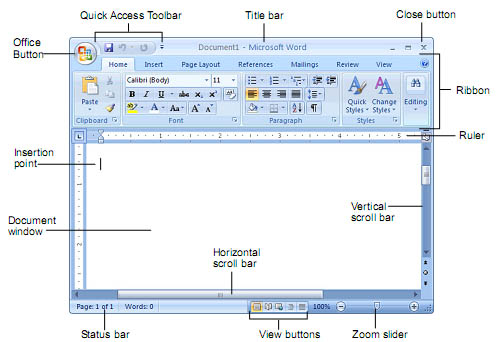
Microsoft Office 2007 sebenarnya dirancang untuk memudahkan user,  Microsoft Word (MS Word) merupakan program untuk mengolah kata. Program ini bisa digunakan untuk menulis dokumen misalnya karya tulis, skripsi, novel, dan sebagainya. Selain menulis dokumen, MS Word juga dapat digunakan untuk bekerja dengan tabel, menulis teks dengan kreasi, menyisipkan gambar, maupun yang lainnya.  Secara default tampilan area kerja program MS Word 2007 terdiri atas dari Bar, Office Button, Quick Access Toolbar, Menu Bar, Ribbon, Ruler, Status Bar, dan View Toolbar. Tampilan area kerja dapat dilihat pada berikut :


Tampilan Utama Office 2007
Dengan tampilan diatas, tentunya yang kita kenal hanya toolbar formatting. Banyak fitur tambahan  yang benar-benar baru.
Title Bar berisi nama file yang sedang dikerjakan, serta tombol menampilkan, atau menyembunyikan jendela program, dan menutup program, yaitu tombol Minimize, Maximize/Restore, dan Close. Office Button berisi perintah-perintah yang berkaitan dengan dokumen seperti membuat dokumen baru (New), membuka dokumen (Open), menyimpan dokumen (Save), mencetak dokumen (Print), dan sebagainya.


Tampilan Ribbon 2007
Tampilan Baru Ribbon Word 2007

  • Quick Access Toolbar berisi tombol-tombol yang berfungsi sebagai alternatif penggunaan perintah yang sering digunakan. Sebagai contoh, tool Open merupakan shortcut dari  Office Button>Open, atau tool Save merupakan shortcut dari Office Button>Save.
  • Menu Bar berisi serangkaian perintah yang didalamnya terdapat sub-sub perintah sesuai kategorinya. Sebagai contoh, pada menu Home terdapat submenu Clipboard, Font, Paragraph, Styles, dan Editing yang didalamnya berisi perintah-perintah sesuai kategorinya.
  • Ribbon berisi perintah-perintah khusus yang merupakan submenu dari Menu Bar.
  • Ruler merupakan kotak pengukuran yang diletakkan secara horizontal, yaitu di atas dokumen, dan secara vertikal, yaitu di sebelah kiri dokumen. Ruler berfungsi untuk mempermudah melakukan pengaturan letak halaman.
  • Status Bar adalah baris horizontal yang menampilkan informasi jendela dokumen yang sedang ditampilkan, antara lain.
    • Page: menampilkan informasi halaman
    • Words: Menampilkan jumlah halaman, kata, huruf (tanpa spasi), huruf (dengan spasi), paragraf, dan baris
View Toolbar berisi pengaturan jenis tampilan dokumen, antara lain:
  • Print Layout: memberikan tampilan sesuai hasil yang akan diterima pada saat dicetak (default).
  • Full Screen Reading: memberikan tampilan halaman penuh.
  • Web Layout: memberikan tampilan sesuai hasil yang ditampilkan di dalam jendela browser.
  • Outline: memberikan tampilan sesuai heading di dalam dokumen dan tingkatan di dalam struktur dokumen.
  • Draft: memberikan tampilan yang berkelanjutan (menggabungkan seluruh halaman seperti dalam satu gulungan). Tiap halaman dipisahkan oleh garis titik-titik.
Dari tampilan yang ada tentunya terbayang betapa harus membutuhkan ketelatenan mencoba dan mencoba, try and error sehingga tampilan baru Word 2007 benar-benar familiar terutama bagi pengguna Word 2003 atau sebelumnya.
Sedikit trik :
Kabar gembira bagi pengguna Office 2003, shortcut yang ada pada Word 2003 dapat difungsikan dalam Word 2007. Bahkan  inisial MenuBar dapat difungsikan. Contoh menyimpan dengan menggunakan Alt+F+S atau Ctrl+S
Berikut ShortCut yang ada dalam Word 2003 yang bisa digunakan untuk mempercepat bekerja dengan Word 2007
Daftar ShortCut Office 2003
Biar program baru… ngetik tetap banter… berkat shortcut.

Rabu, 23 Oktober 2013

IDM FULL VERSION TNAPA CRACK

Cara Agar IDM menjadi Full Version Tanpa menggunakan CRACK

Oleh: Uman Neutron Jumat, April 26, 2013  computer, Crack dan Keygen, Download, News, Tutorial  100 Komentar

Cara Agar IDM menjadi Full Version Tanpa menggunakan CRACK
Hai sob, ada trik terbaru nih. Kali ini saya akan berbagi trik bagaimana cara agar Internet Download Manager menjadi Full Version tanpa menggunakan crack atau keygen. Langsung saja simak ya :)
Versi IDM = Versi berapa aja sob. :Db mau 6.15 , 6.11 , 6.07 dll. Mau build 1 2 3 4 5 6 7 8 9 10 final kek tak masalah. hehe
Berikut langkah-langkah-nya:

    Pertama silahkan download idm di situs aslinya biar up to date :) ==>> http://www.internetdownloadmanager.com/
    Jika sudah, Install IDM-nya dulu.
    Setelah terinstall, biasanya disuruh register. Abaikan dulu dengan klik cancel.
    Ingat, hal pertama yang harus dilakukan adalah PUTUSKAN KONEKSI INTERNET.
    Kemudian buka lagi IDM dan isi formulir Registration nya. First Name, Last Name, dan email isi terserah kita. dan untuk serial number pilih salah satu dari list berikut:

S89JW-J3KDR-KBHW5-RMQ8H
1B0C2-NOGKB-AH0DH-W8R3C
QVD3H-ZY9K1-GW94Z-XOLQS
GZLJY-X50S3-0S20D-NFRF9
X33SI-6BW37-SQG4D-FGN8M
W3J5U-8U66N-D0B9M-54SLM
1XL56-8BB1L-TTQII-89DFX
1O6SO-LOOFL-ZFW66-EIF97
UXX3S-9N0NT-M74X0-DESMI
EC0Q6-QN7UH-5S3JB-YZMEK

    Lalu klik OK.
    Kemudian buka windows explorer, dan cari file bernama hosts di folder C:\WINDOWS\system32\drivers\etc\hosts

http://www.cyber-meong.net/2011/02/membuat-idm-jadi-full-version-tanpa.html

    Buka file hosts dengan menggunakan notepad.
    Lalu copas code berikut :

        127.0.0.1 tonec.com
        127.0.0.1 www.tonec.com
        127.0.0.1 registeridm.com
        127.0.0.1 www.registeridm.com
        127.0.0.1 secure.registeridm.com
        127.0.0.1 internetdownloadmanager.com
        127.0.0.1 www.internetdownloadmanager.com
        127.0.0.1 secure.internetdownloadmanager.com
        127.0.0.1 www.secure.internetdownloadmanager.com
        127.0.0.1 mirror.internetdownloadmanager.com
        127.0.0.1 www.mirror.internetdownloadmanager.com
        127.0.0.1 mirror2.internetdownloadmanager.com
        127.0.0.1 www.mirror2.internetdownloadmanager.com
        127.0.0.1 mirror3.internetdownloadmanager.com
        127.0.0.1 www.mirror3.internetdownloadmanager.com
        127.0.0.1 174.133.70.98

     Letakkan dibawah tulisan 127.0.0.1 localhost

membuat-idm-jadi-full-version-tanpa.html

    Klik file, Save untuk menyimpannya kemudian close.

     Terkahir, Nyalakan lagi koneksi internetnya. dan SELESAI. IDM kita sudah FULL VERSION :D

Mau Download gak masalah sob :D
http://www.cyber-meong.net/2011/02/membuat-idm-jadi-full-version-tanpa.html
Selamat mencoba. Semoga berhasil ^_^v
Sumber
Info >>>>>>> Ada Patch Terbaru IDM versi 6.xx lho sob, cek disini : Patch+Crack IDM versi 6.xx

cara membuat berbagi jaringan koneksi wifi

Membuat koneksi WIFI atau Hotspot dari laptop

Koneksi wifi dengan modem pada laptop ini bisa digunakan asalkan kamu memakai OS windows7 dan dengan beberapa setting di laptop, kamu bisa membuat sharing koneksi dari Modem USB kamu, membagi koneksi internet dari modem  untuk teman-teman kamu pastinya kan menyenangkan, tapi itupun kalau koneksinya tidak lambat :D.

1. Sebelum kita melakukan cara membuat koneksi hotspot dengan modem ini, Pastikan Modem USB nya sudah terkoneksi, Pilih Icon Conections, Open Network  and Sharing Center


2. Pilih menu Setup a New Connection or Network
3. Set up a wireless ad hoc(computer-to-computer) network
4. Next
5. Isi bagian-demi bagian (network name, Security type, Security key) dengan acuan seperti gambar dibawah ini:


6. Turn On internet connection sharing
7. close, Selesai Membuat koneksi WIFI dengan modem di laptop

Selasa, 08 Oktober 2013

Membuat jaringan VPN sendiri Dengan Sofware Hamachi

Membuat jaringan VPN sendiri Dengan Sofware Hamachi

Pada artikel kali ini  kita akan mencoba untuk membuat jaringan VPN sendiri yang tentunya dengan investasi yang murah meriah dan nyaris dengan biaya 0 rupiah. G percaya ? Oke kita ikuti saja pembahasan berikut.
Misalkan kita punya klien sebutnya saja namanya mas Paijo yang sudah menggunakan program retail kita selama beberapa tahun. Mas Paijo ini sering berbelanja untuk keperluan tokonya ke luar kota dan masalah yang dihadapinya adalah kesulitan untuk mengecek jumlah stok barang di toko (selama ini untuk menanyakan jumlah stok masih telp2xan ), dan baru-baru ini mas Paijo menghubungi kita untuk minta dibuatkan program kecil yang hanya sekedar untuk mengecek stok barang.

Hasil akhir pembicaraan disepakati perangkat jaringan yang akan digunakan adalah sebagai berikut :
  1. Komputer server untuk akses internetnya cukup menggunakan speedy dan hanya mendapatkan ip private.
  2. Laptop mas Paijo rencananya menggunakan modem CDMA (bisa starone atau lainnya) kita anggap saja menggunakan starone.
Beberapa solusi yang bisa kita tawarkan adalah sebagai berikut :
  1. Menggunakan program remote seperti Teamviewer atau CrossLoop. Loh kok enggak pake program remote seperti Radmin, Net Support Manager, atau RealVNC ? Ya jelas enggak bisa, karena komputer servernya hanya mendapatkan ip private kecuali kalo kita mau direportkan dengan menyeting portforwardingnya.
  2. Membuat program sendiri dengan menggunakan komponen Winsock, nah kalo ini cocox karena memang itu intinya dibuat artikel ke 4 ini :D
Oke sampai disini kita sudah menentukan pilihan tetapi masalah baru muncul jangankan untuk mengakses data di komputer toko mau ngePING aja selalu Request timed out.
Tapi jangan kuatir setiap masalah selalu ada penyelesaiannya dan penyelesaian yang paling sederhana untuk kasus kita kali ini adalah membuat jaringan VPN sendiri dengan bantuan LogMeIn Hamachi.
Berikut adalah langkah-langkah mulai dari pendaftaran, konfigurasi dan tentu saja sampai ngPINGnya berhasil :D
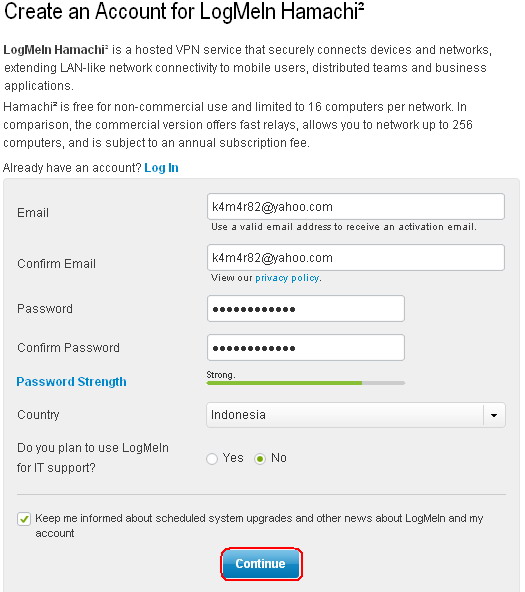
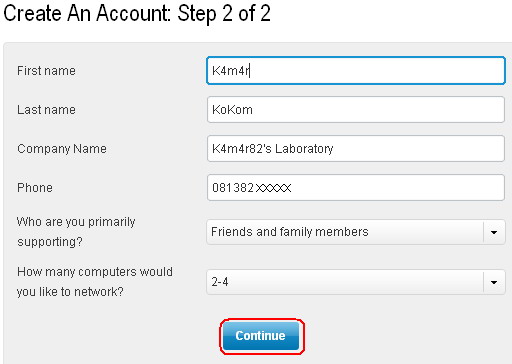
1. Mendaftar dulu disini


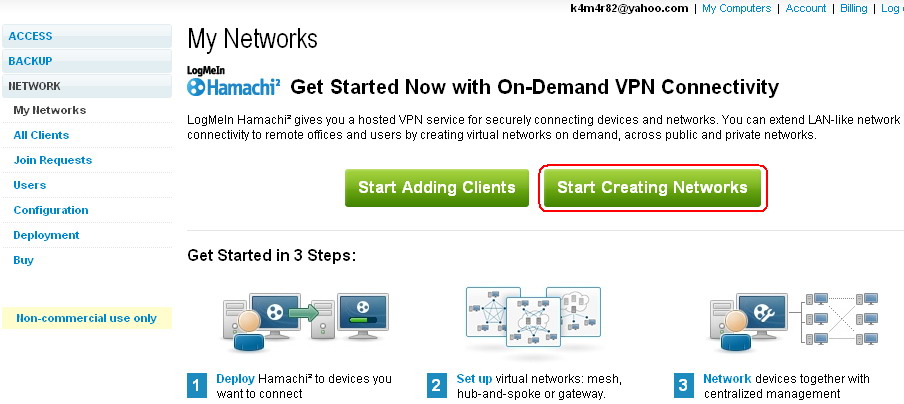
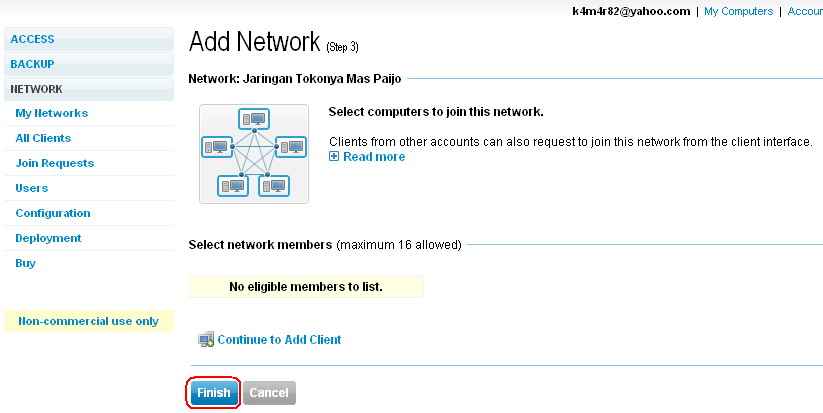
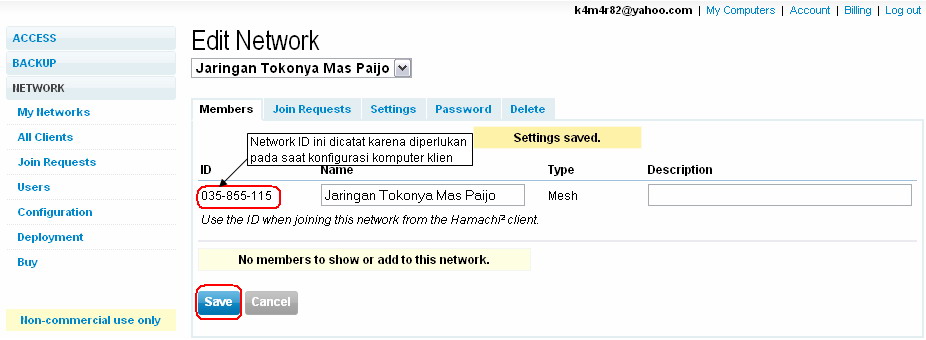
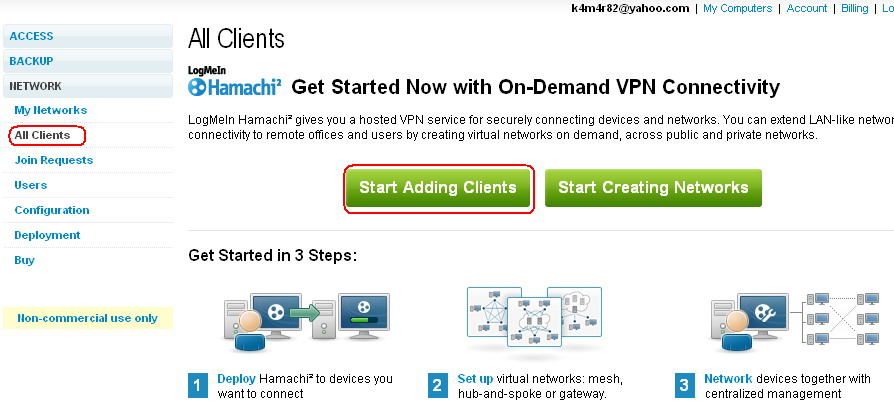
2. Setelah proses mendaftar selesai kita lanjutkan dengan membuat jaringan


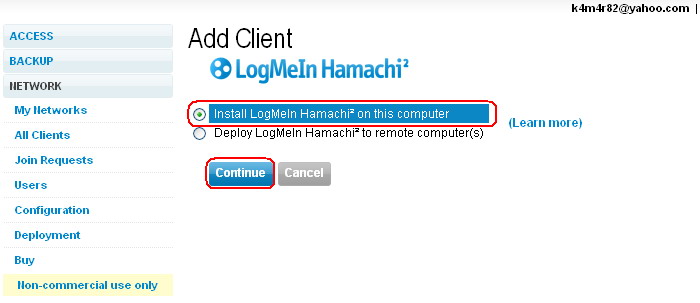
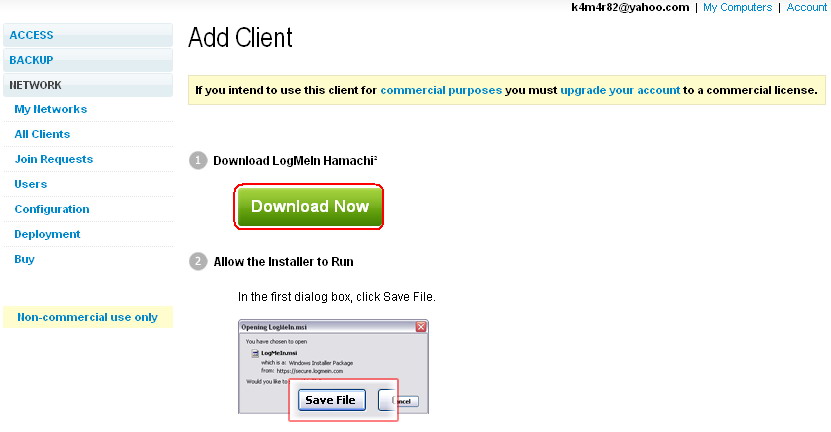
3. Langkah berikutnya adalah mendownload LogMeIn Hamachi Installer


Sambil menungu proses download selesai kita bisa logout dulu dari situs LogMeIn Hamachi.
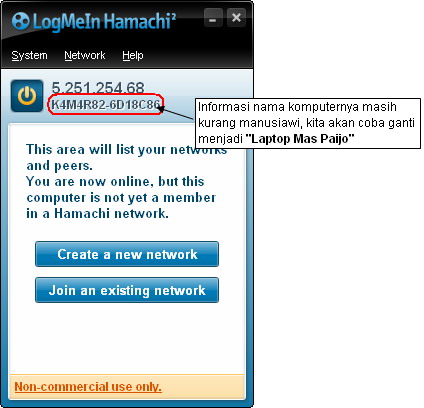
4. Setelah download selesai copykan file installer tadi ke laptop mas Paijo dan lakukan instalasi, setelah itu jalankan program LogMeIn Hamachi

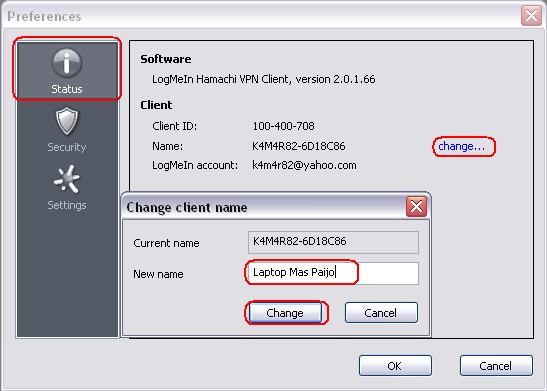
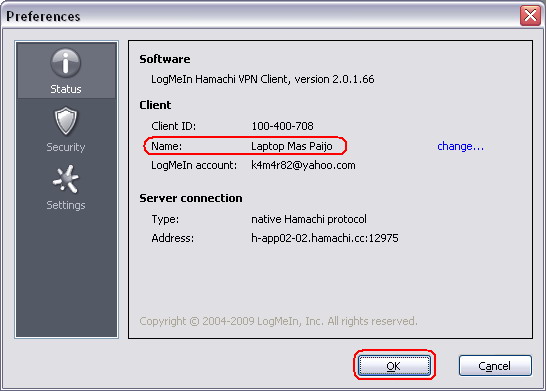
5. Selanjutkan kita akan mengganti informasi nama komputer dengan cara klik menu System -> Preferences …


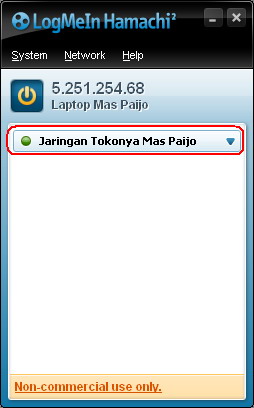
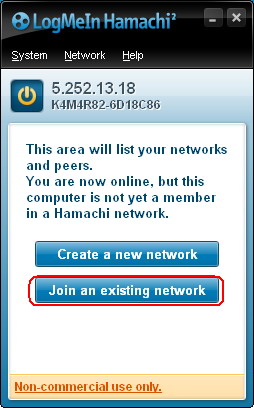
6. Bergabung dengan Jaringan Tokonya Mas Paijo dengan mengklik menu Network -> Join an existing network … atau cukup dengan mengklik tombol Join an existing network …

Setelah itu kita diminta untuk memasukkan Network ID dan Password

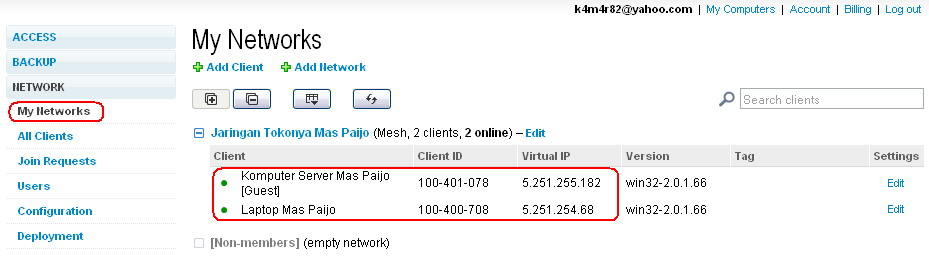
jika berhasil akan kita dapatkan tampilan lebih kurang seperti berikut :

7. Ulangi langkah 4 sampai 6 di komputer server
8. Setelah instalasi + konfigurasi di komputer server selesai, coba kita cek masing-masing program LogMeIn Hamachi maka kita akan mendapatkan tampilan seperti berikut :

9. Biar semakin manteb kita login ulang kesini dan jika kita mendapatkan tampilannya seperti berikut berarti langkah-langkah sebelumnya sudah 100% berhasil :)

dan otomatis kita juga bisa langsung menggunakan program-program remote seperti Radmin, Net Support Manager, atau RealVNC karena kita sudah mendapatkan IP Publik sendiri
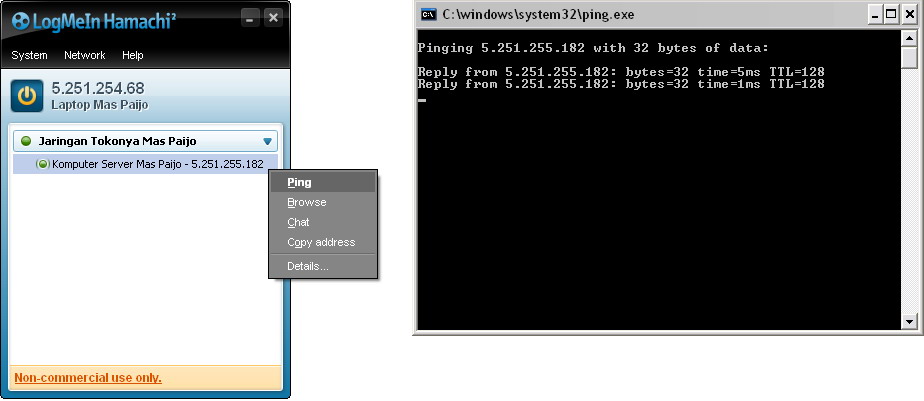
10. Terakhir kita akan mencoba ngePING komputer server

Jika hasil ping masih Request timed out coba nonaktifkan windows firewall di komputer server kemudian coba di ping lagi.

Senin, 01 April 2013

ubah win 7 kamu yang bajakan menjadi asli genuine 100%

Cara Ubah Windows 7 bajakan Menjadi Genuine atau asli 100%

Cara Membuat Windows 7 Bajakan Menjadi asli 100 % atau Genuie. Pasti kalian yang memakai Windows 7 pernah mengalami hal ini. Ya, gara2 windows update kalian aktifkan jadi ketahuan kalo windowsnya palsu. Menurut pengalaman saya, teknik yang saya lakukan ini biasanya hanya berlaku untuk Windows 7 tanpa OEM (kalo kita beli DVD installer kadang ada penjelasan di covernya ‘with OEM ‘). Windows saya saja keterangannya ketika selesai install pertama kali statusnya “trial 30 days“.

Langsung saja ke langkah-langkahnya :
  1. Download Windows Loader-nya di sini. (passwordnya : fcfarid10
  2. Setelah download file nya kemudian extrac, habis itu klik kanan (run as administrator) Windows Loader
  3. Nah, langsung aja klik uninstall ( setelah ini maka akan ada notifikasi, pilih aja “restart“)
  4. Setelah itu buka lagi Windows Loader-nya seperti langkah no 2, lalu pilih (klik)  Install. Tunggu beberapa saat, dan kalau muncul pilihan pilih aja “restart
  5. Setelah itu windows akan menjadi Genuine
Setelah proses ini jangan lupa untuk menonaktifkan Windows Updatenya,  Start–> Control Panel–>(kanan atas) pilih Small Icon –> Windows Update–>Change Setting–>Never Check Update.
Nah kesalahan kita terkadang, dalam pemilihan setting update kita memilih salah satu opsi dantara option 1-3. Padahal opsi 1-3 terkadang malah membuat windows kita mendownload update secara otomatis. Jadi hindari, mungkin sekian pengalaman dari saya semoga bermanfaat.